Layouts
In W6 è possibile caricare un layout dell'impianto in formato SVG . Questo formato può essere generato automaticamente da un file DWG come da molti altri formati vettoriali di uso comune. Normalmente viene utilizzata la funzione Esporta per generare questo tipo di formato.
Il limite massimo del file è di 4MB, pertanto è raccomandato eliminare dal disegno originale da tutto quanto non concerne la disposizione degli elemtni interessati, come ad esempio i banchi frigoriferi o le celle.
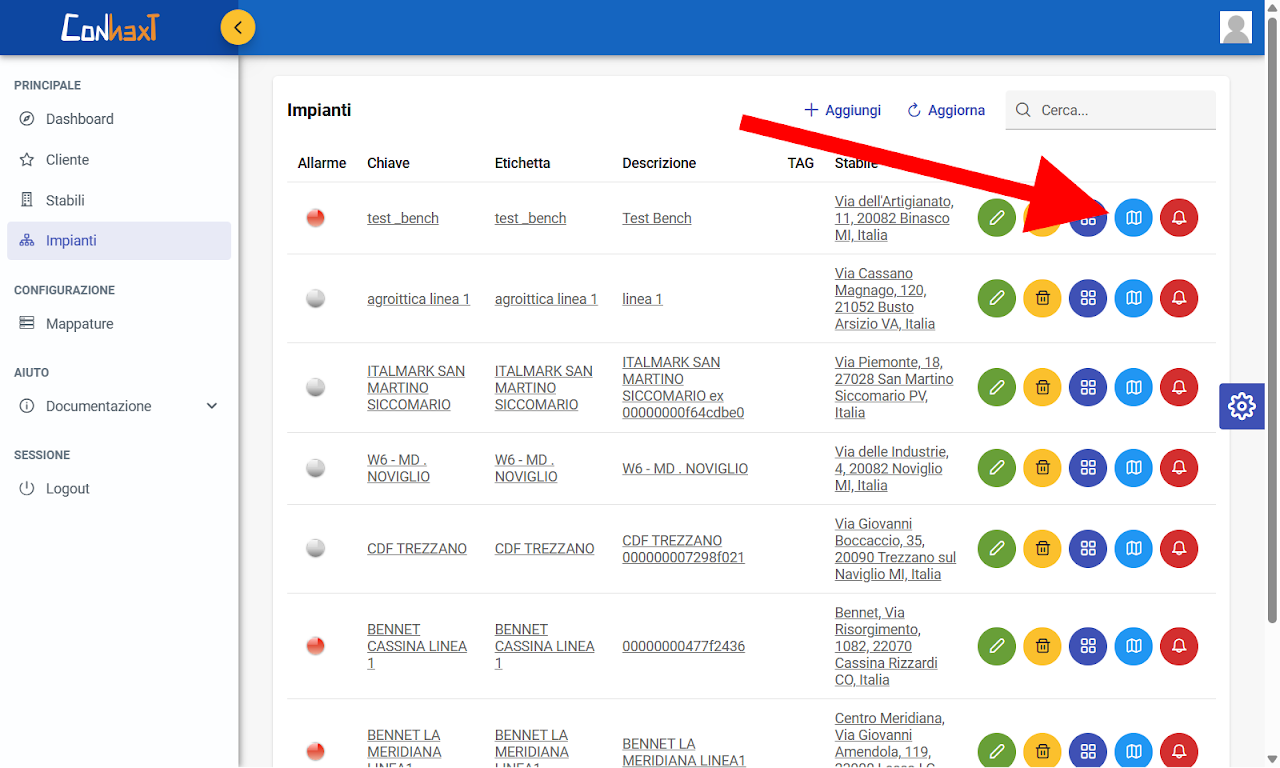
Il caricamento avviene attraverso il pulsante indicato dalla freccia.
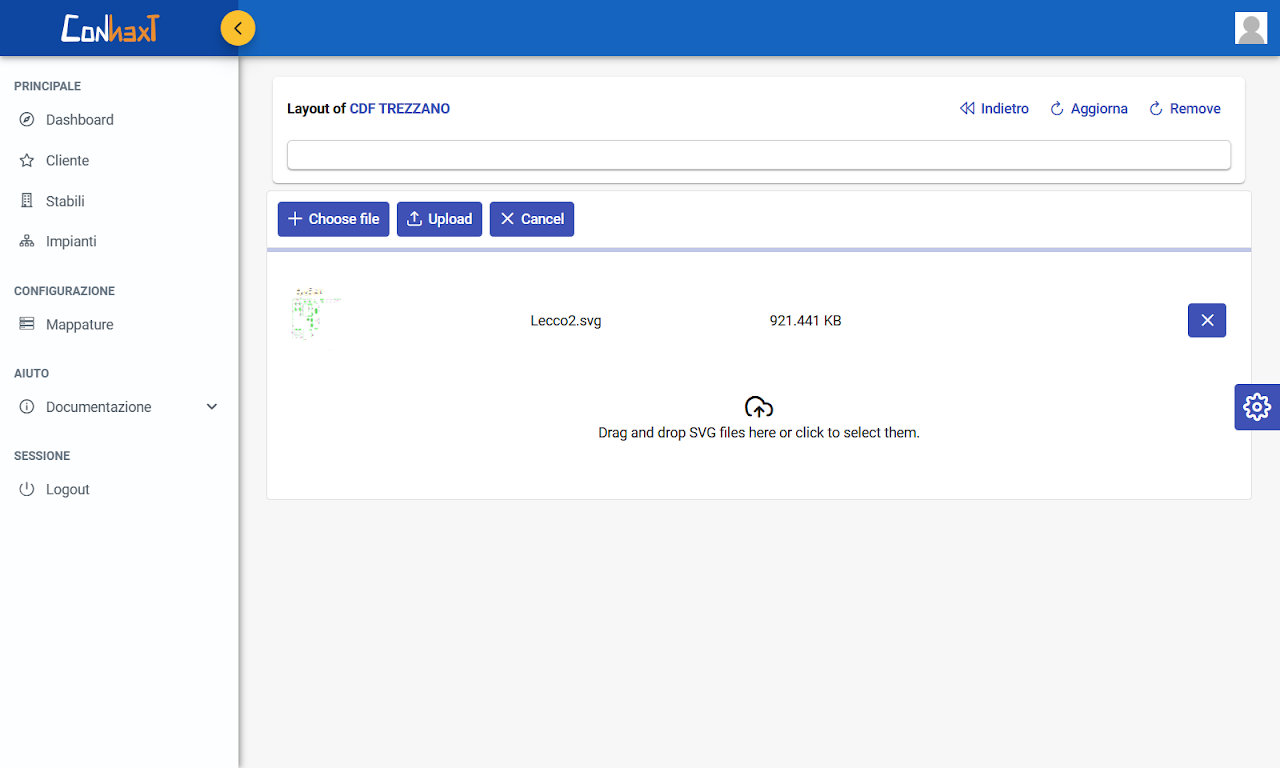
Per poi accedere alla sezione di caricamento vera e propria. E' possibile sia selezionare un file che trascinarlo con il mouse.
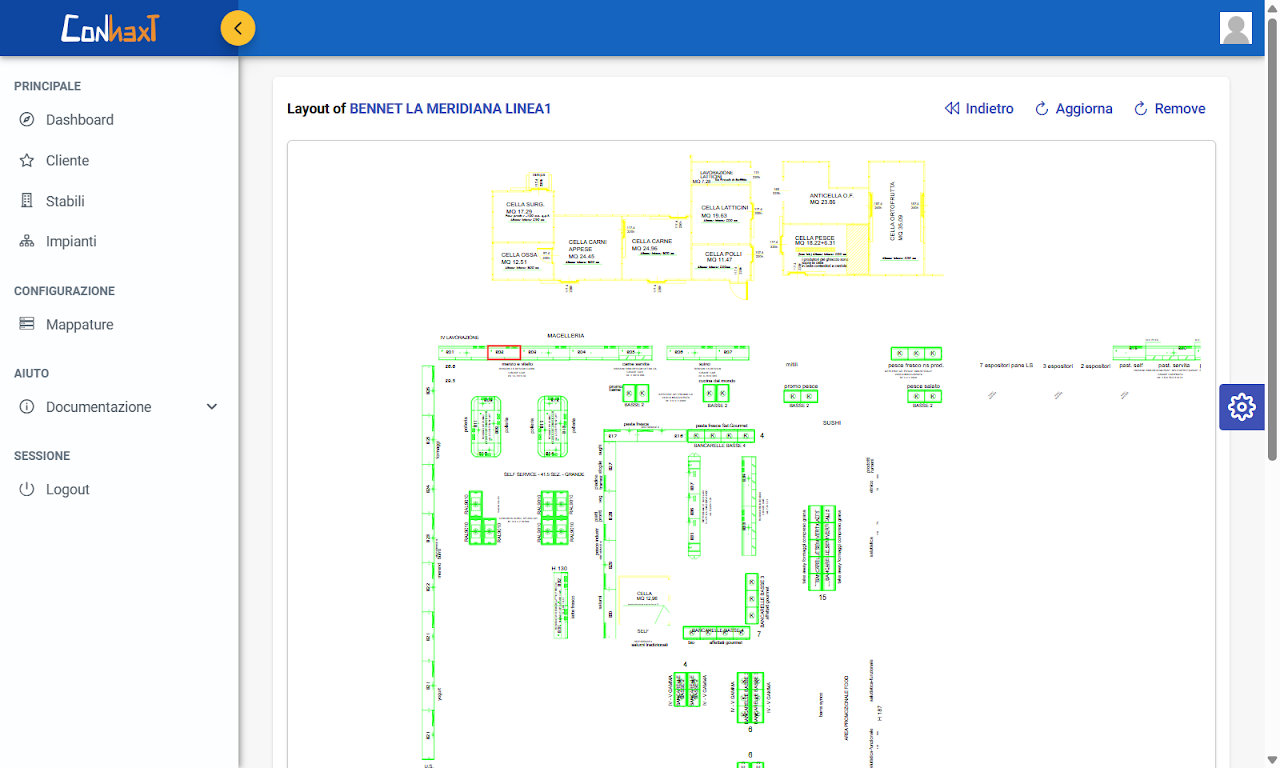
Utilizzare il pulsante Upload per caricare il file nel cloud. Una volta caricato, se non vengono riscontrati problemi di incompatibilità, il layout viene immediatamente visualizzato. E' possibile ingrandire e spostare il disegno direttamente con il mouse ( funzioni Pan & Zoom ).
Utilizzare la rotellina del mouse per lo zoom, pulsante sinistro tenendo premuto per spostare il disegno.
Aggiunta informazioni
E' possibile visualizzare informazioni aggiuntive nel layout, inserendo elementi nel file SVG.
Aggiunta elementi testuali o numerici
Utilizzare elementi <text> come nell'esempio che segue:
    <text

       x="52.811943"

       y="135.85712"

       font-family="'Lucida Sans Unicode'"

       text-anchor="middle"

       font-size="3.0914px"

       id="text3789">{{ID2 MPXPRO.label}}</text>
Se il sistema incontra {{ }}, decodifica il contenuto secondo questa regola:
{{key\_dispositivo.campo\_dispositivo}}
in questo caso infatti il valore B02 che è il campo label del dispositivo ID2 MPXPRO viene visualizzato.
Se è necessario visualizzare un valore, deve essere usata una sintassi leggermente differente:
{{key\_dispositivo.value.formato.registro}}
come nell'esempio che segue:
    <text

       x="19.05406"

       y="145.85712"

       font-family="'Lucida Sans Unicode'"

       text-anchor="middle"

       font-size="3.0914px"

       id="text1">{{ID2 MPXPRO.value.3.21}}</text>
- value è una stringa fissa
- formato: fare riferimento alla guida della mappatura per usare formati appropriati
- registro: deve essere un registro mappato
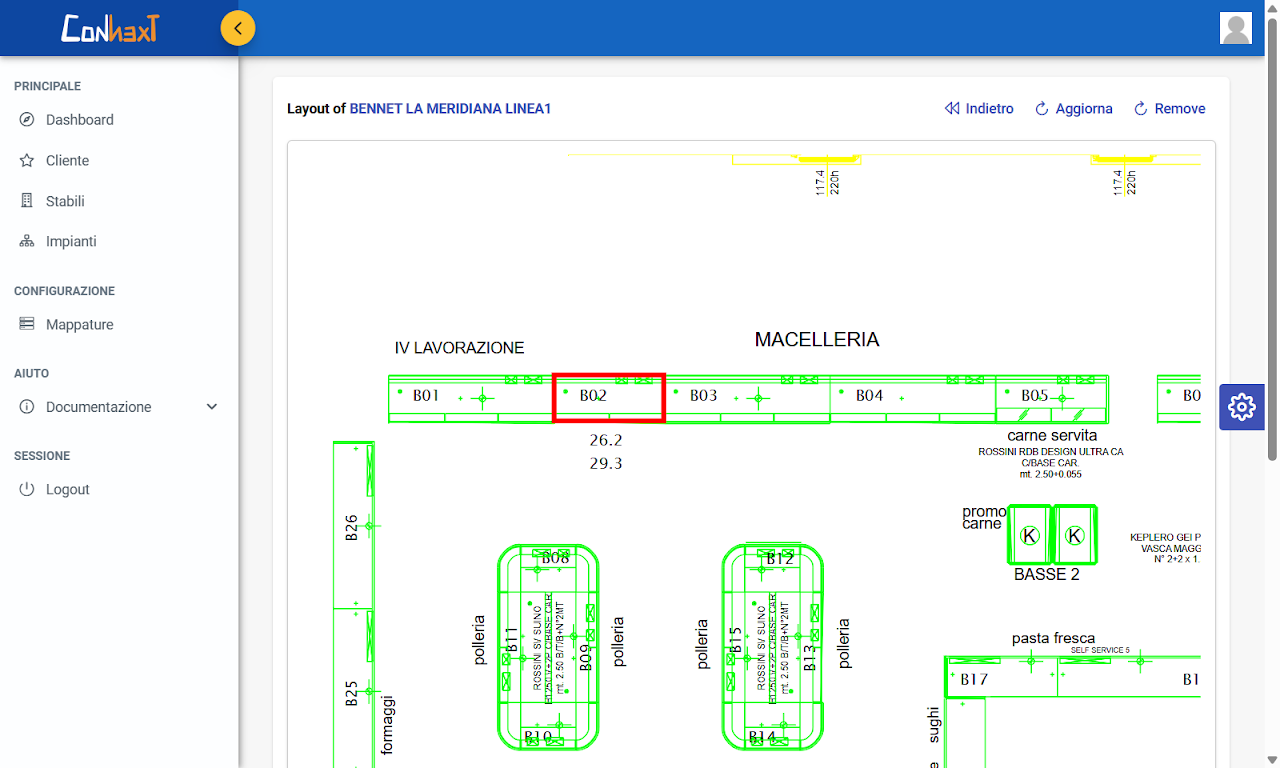
Nell'immagine che segue sono visualizzate ad esempio le temperature di ripresa e di mandata.
Aggiunta aree link
E' possibile inoltre aggiungere aree attive per creare un link tra l'area e la scheda di gestione del dispositivo. Ad esempio, la definizione di rettangolo che segue, visibile in rosso nel disegno sottostante.
  <rect

     style="fill:none;stroke:#ff0000;stroke-width:1"

     id="{{ID2 MPXPRO.$event.click}}"

     width="22.181768"

     height="9.2571487"

     x="54.780331"

     y="143.62535" />
Inserire l'evento direttamente nel campo id della geometria.
Gli eventi gestiti sono:
- click -> Rimanda alla scheda di gestione del dispositivo
- dblclick -> ( riservato per usi futuri )
- mouseover -> ( riservato per usi futuri )
- mouseout -> ( riservato per usi futuri )
- mousedown -> ( riservato per usi futuri )
- mouseup -> ( riservato per usi futuri )